
Отсканируйте QR-код, чтобы посмотреть видео о продукте

Удалённое управление парингом
Нажмите и удерживайте одновременно левую и правую кнопки в течение 3 секунд, индикатор на пульте дистанционного управления мигнет 3 раза, перейдя в режим сопряжения, а проектор откроет страницу подключения по Bluetooth. Дождитесь завершения сопряжения.

Настройки проекции
Вы можете настроить автофокус, автоматическую коррекцию трапецеидальных искажений, автоматическое выравнивание экрана, автоматическое избегание препятствий и восстановить исходные настройки трапецеидальных искажений.
Подключить WiFi
В параметрах главного интерфейса используйте кнопку направления на пульте дистанционного управления, чтобы перейти к значку «Настройки». После входа в интерфейс выберите значок «Сеть», откройте переключатель «WIFI», найдите нужный номер WIFI, введите пароль с помощью виртуальной клавиатуры и подтвердите подключение.


Подключить Bluetooth
В опции главного интерфейса используйте кнопку направления на пульте дистанционного управления, чтобы перейти к значку «Настройки». После входа в интерфейс выберите значок «Bluetooth», включите переключатель «Bluetooth», найдите имя Bluetooth нужного подключения и подтвердите соединение.


Как скачать приложения
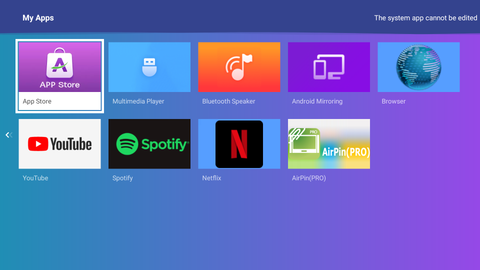
В главном интерфейсе опции используйте кнопку направления на пульте дистанционного управления. Нажмите "APP Store" и войдите в интерфейс, выберите нужное приложение для загрузки.

Зеркалирование экрана
Для системы IOS
В параметрах главного интерфейса используйте кнопку направления на пульте дистанционного управления, чтобы перейти к значку «APPs». После входа в интерфейс откройте переключатель «Air Pin(Pro)». На вашем мобильном устройстве IOS активируйте функцию зеркалирования экрана/зеркалирования Airplay, найдите проектор, затем выберите ATV-XXX из результатов поиска для подключения.
(Примечание: проектор и мобильное устройство IOS должны быть подключены к WiFi одного и того же роутера.)


Для системы Android
В параметрах главного интерфейса используйте кнопку направления на пульте дистанционного управления, чтобы перейти к значку «APPs». После входа в интерфейс откройте переключатель «Android Mirroring». На вашем мобильном устройстве Android найдите проектор, затем выберите его. HAVIT PJ209 PRO от результата поиска к подключению.

Bluetooth-колонка
-
В параметрах главного интерфейса используйте кнопку направления на пульте дистанционного управления, чтобы перейти к значку «APPs». После входа в интерфейс откройте переключатель «Bluetooth Speaker»; или нажмите кнопку питания и включите переключатель «Bluetooth Speaker».
-
На вашем мобильном устройстве найдите проектор, затем выберите PJ209 PRO от результата поиска для подключения.


Инструкция по удалению пыли с фильтрового экрана
1. Найдите кольцо для вытягивания крышки фильтра, вытащите его из корпуса и извлеките фильтр из закреплённого корпуса.

2. Поместите фильтр передней стороной (стороной с большим количеством пыли) вниз, аккуратно постучите по нему несколько раз, чтобы стряхнуть пыль. Затем переверните фильтр и таким же образом постучите по другой стороне. Наконец, используйте пылесос, чтобы очистить переднюю сторону фильтра и удалить глубоко засевшую пыль.

3. После установки фильтра обратно в фиксированный корпус, вставьте его обратно в проектор.

Примечание: Рекомендуется очищать фильтр каждые 2-3 месяца (в зависимости от частоты использования).
Установка
·Не устанавливайте проектор в жарких и влажных местах.
·Не устанавливайте проектор в местах с пылью и дымом.
·Не устанавливайте проектор в местах с прямым потоком теплого или холодного кондиционированного воздуха. В противном случае это может привести к неисправности проектора из-за конденсации влаги или повышения температуры.
·Пожалуйста, используйте проектор с осторожностью, чтобы избежать падений или ударов, которые могут повредить внутренние компоненты
Блок питания
·Используйте сетевой шнур с осторожностью, чтобы избежать чрезмерного изгиба. Поврежденный сетевой шнур может привести к электрическому удару или пожару.
·Не перегибайте и не скручивайте сетевой шнур и избегайте размещения тяжелых предметов на сетевом шнуре, иначе шнур может повредиться, что приведет к поражению электрическим током или пожару.
·Отключайте шнур питания от розетки после использования проектора.
Чистка
·Отключите шнур питания от проектора.
·Регулярно протирайте шкаф влажной тряпкой. Для сильных загрязнений можно использовать нейтральное моющее средство. Не используйте сильные моющие средства или растворители, такие как спирт или разбавитель.
·Используйте аэрограф или бумагу для оптики, чтобы очистить объектив, и будьте осторожны, чтобы не поцарапать и не повредить его.
·Проектор может перегреться из-за забитой пылью вентиляции, что приведет к неисправности. Пожалуйста, регулярно очищайте вентиляционные отверстия и динамик с помощью чистящего средства.
·Пожалуйста, используйте проектор с мягкой щеткой. Не используйте жесткие аксессуары, такие как инструмент для чистки щелей, чтобы избежать повреждения проектора.
Примечания по пожарной безопасности и защите от электрического удара
·Убедитесь в наличии достаточной вентиляции и заблокированного выхода, чтобы избежать накопления тепла внутри проектора.
·Предотвращайте попадание посторонних предметов в проектор, таких как скрепки и бумажные обрезки, не пытайтесь извлекать такие предметы самостоятельно. Не вставляйте в проектор металлические предметы, такие как железная проволока или отвертка. Обязательно немедленно выключите питание и обратитесь к квалифицированным специалистам по обслуживанию для удаления любого предмета, попавшего в проектор.
·Не размещайте жидкость на проекторе.
Переезд
·Пожалуйста, используйте мягкие упаковочные материалы при транспортировке проектора. Также не подвергайте проектор сильным механическим вибрациям.
Предупреждение о высокой температуре
·Во время и после проекции температура возле выхода будет повышаться, поэтому прикосновение может вызвать ожоги. Не заглядывайте в объектив, это может привести к серьезным повреждениям глаз.