
Quét mã QR để xem video sản phẩm

Ghép nối điều khiển từ xa
Nhấn đồng thời nút trái và phải trong 3 giây, đèn trên điều khiển sẽ nhấp nháy 3 lần để vào chế độ ghép nối, và máy chiếu sẽ chuyển đến trang kết nối Bluetooth. Chờ quá trình ghép nối hoàn tất.

Kết nối WiFi
Trong các tùy chọn của giao diện chính, dùng nút điều hướng trên điều khiển từ xa di chuyển đến biểu tượng "Cài đặt". Sau khi vào giao diện, chọn biểu tượng "Mạng", bật công tắc "WIFI", tìm số WiFi cần kết nối, nhập mật khẩu qua bàn phím ảo và xác nhận kết nối.


Kết nối Bluetooth
Trong các tùy chọn của giao diện chính, dùng nút điều hướng trên điều khiển từ xa di chuyển đến biểu tượng "Cài đặt". Sau khi vào giao diện, chọn biểu tượng "Bluetooth", bật công tắc "Bluetooth", tìm tên Bluetooth cần kết nối và xác nhận kết nối.


Cách tải ứng dụng
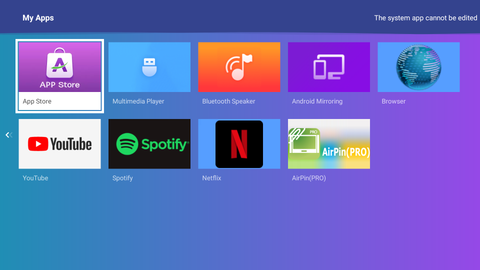
Trong giao diện chính, dùng nút điều hướng trên điều khiển từ xa. Nhấp vào "Cửa hàng ứng dụng" và vào giao diện, chọn ứng dụng mong muốn để tải về.

Phản chiếu màn hình
Đối với hệ điều hành IOS
Trong các tùy chọn của giao diện chính, dùng nút điều hướng trên điều khiển từ xa di chuyển đến biểu tượng "Ứng dụng". Sau khi vào giao diện, bật công tắc "Air Pin(Pro)". Trên thiết bị di động IOS của bạn, kích hoạt tính năng Phản chiếu màn hình/Airplay Mirroring, tìm kiếm máy chiếu, sau đó chọn ATV-XXX từ kết quả tìm kiếm để kết nối.
(Lưu ý: máy chiếu và thiết bị di động IOS phải kết nối cùng một WiFi của router.)


Đối với hệ điều hành Android
Trong các tùy chọn của giao diện chính, dùng nút điều hướng trên điều khiển từ xa di chuyển đến biểu tượng "Ứng dụng". Sau khi vào giao diện, bật công tắc "Phản chiếu Android". Trên thiết bị di động Android của bạn, tìm kiếm máy chiếu, sau đó chọn HAVIT PJ209 PRO từ kết quả tìm kiếm để kết nối.

Loa Bluetooth
-
Trong các tùy chọn của giao diện chính, dùng nút điều hướng trên điều khiển từ xa di chuyển đến biểu tượng "Ứng dụng". Sau khi vào giao diện, bật công tắc "Loa Bluetooth"; hoặc nhấn nút nguồn và bật công tắc "Loa Bluetooth".
-
Trên thiết bị di động của bạn, tìm kiếm máy chiếu, sau đó chọn PJ209 PRO từ kết quả tìm kiếm để kết nối.


Lắp đặt
·Không lắp đặt máy chiếu ở những nơi nóng và ẩm ướt.
·Không lắp đặt máy chiếu ở những nơi nhiều bụi và khói.
·请勿将投影仪安装在冷暖空调风直接吹到的位置。否则,可能因湿气凝结或温度升高而导致投影失败。
·请小心使用投影仪,避免跌落或撞击,以免损坏内部组件。
电源
·请小心使用电源线,避免过度弯曲。损坏的电源线可能导致触电或火灾。
·请勿过度弯曲或缠绕电源线,并避免在电源线上放置重物,否则电源线可能断裂,导致触电或火灾。
·使用投影仪后,请从插座上拔下电源线。
清洁
·从投影仪上拔下电源线。
·请用湿布定期清洁外壳。对于严重污渍,可使用中性洗涤剂。请勿使用强效洗涤剂或溶剂,如酒精或稀释剂。
·请使用气刷或镜头纸清洁镜头,并注意不要刮伤或磨损。
·灰尘堵塞会导致投影仪过热,引发故障。请定期使用清洁器清洁通风口和扬声器。
·请使用软刷清洁投影仪。请勿使用硬质配件,如缝隙清洁工具,以免损坏投影仪。
火灾和触电注意事项
·确保通风良好且出风口无堵塞,以避免投影仪内部热量积聚。
·防止异物(如回形针和纸屑)落入投影仪,请勿尝试取出任何此类物体。请勿将任何金属物体(如铁丝或螺丝刀)插入投影仪。务必立即关闭电源,并请合格的专业维修人员取出落入投影仪的任何物体。
·请勿在投影仪上放置任何液体。
移动
·移动投影仪时,请使用软包装材料。同时,请勿对投影仪施加剧烈机械振动。
高温警告
·投影期间及投影后,出风口附近温度会升高,触摸可能导致烫伤。请勿直视镜头,否则可能导致严重眼损伤。